Moonlight-Axixi & Sunshine 局域网串流教程
校园网用着太舒服了,每天上课带个平板就够了
快速上手
第一次玩?照着这五步走,10 分钟内开串。
1. 装好两个软件
- 主机(PC):下载安装 Sunshine → LizardByte/Sunshine Releases
- 客户端(安卓):下载安装 moonlight-axixi APK → Axixi2233/moonlight-android Releases
2. 设置 Sunshine 账号密码
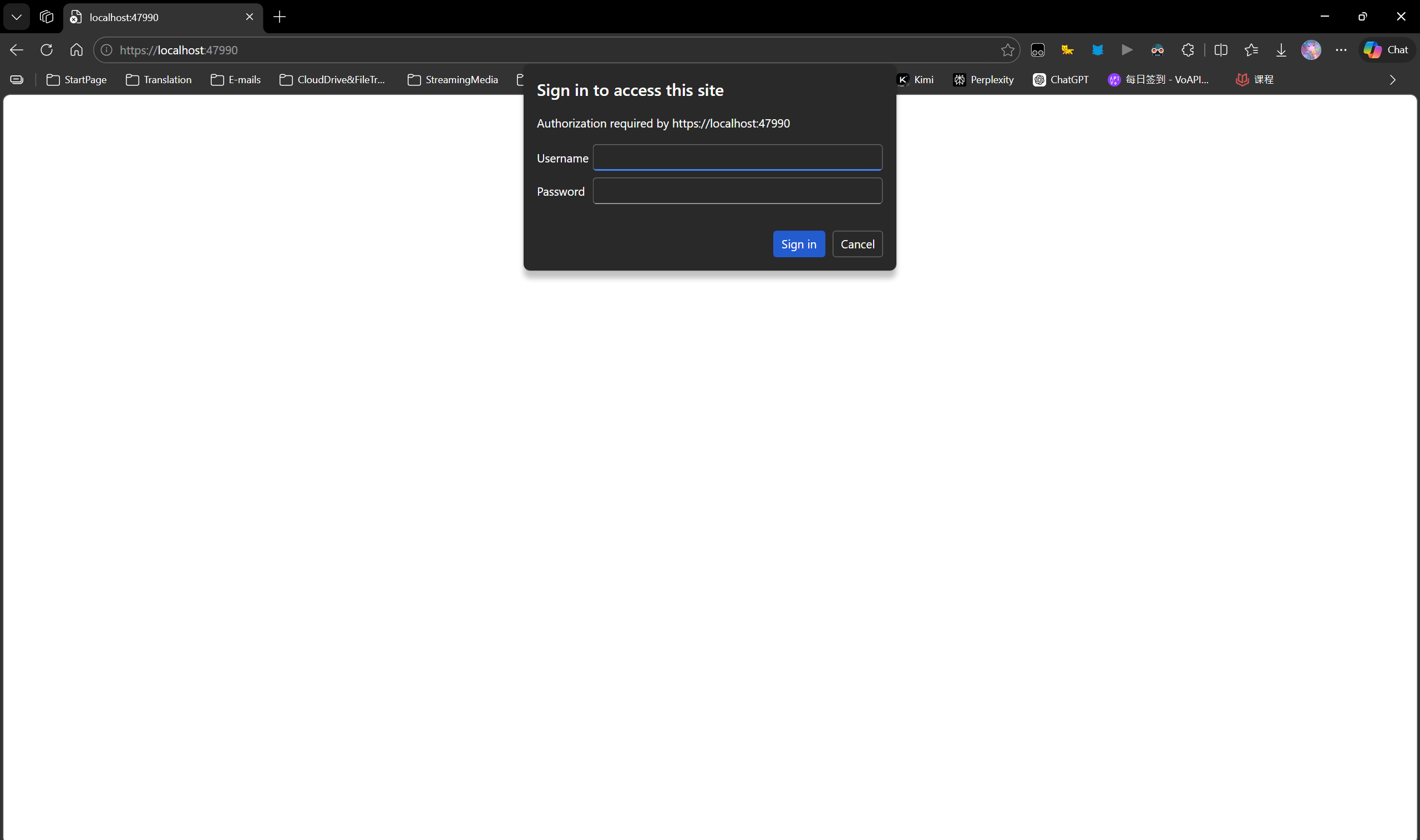
浏览器打开 https://localhost:47990,首次启动会让你建管理员账号密码——设好登进去。
3. 客户端添加主机 IP
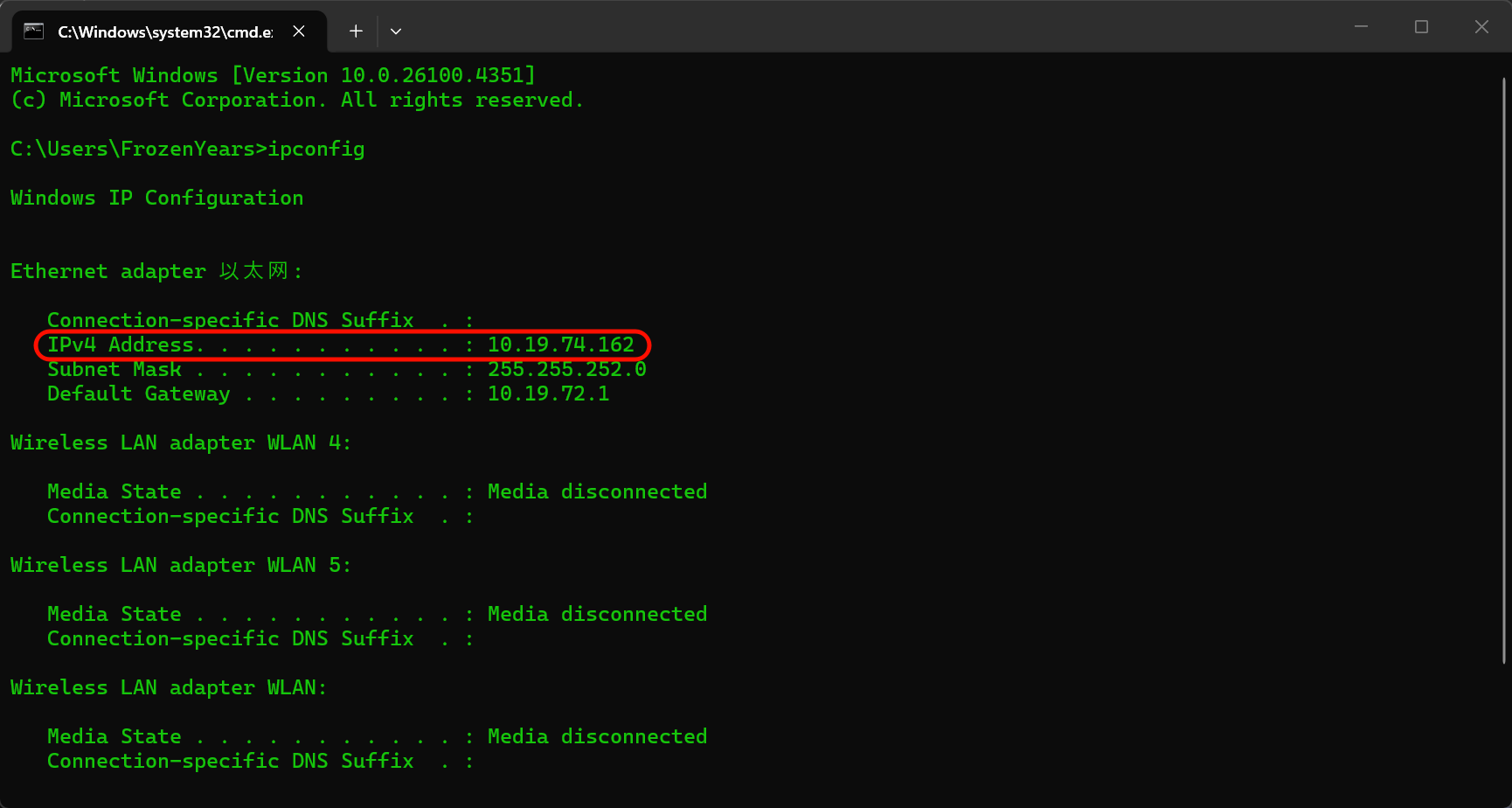
主机上跑一下 ipconfig,记下你的 IPv4 地址(比如 192.168.1.100)。
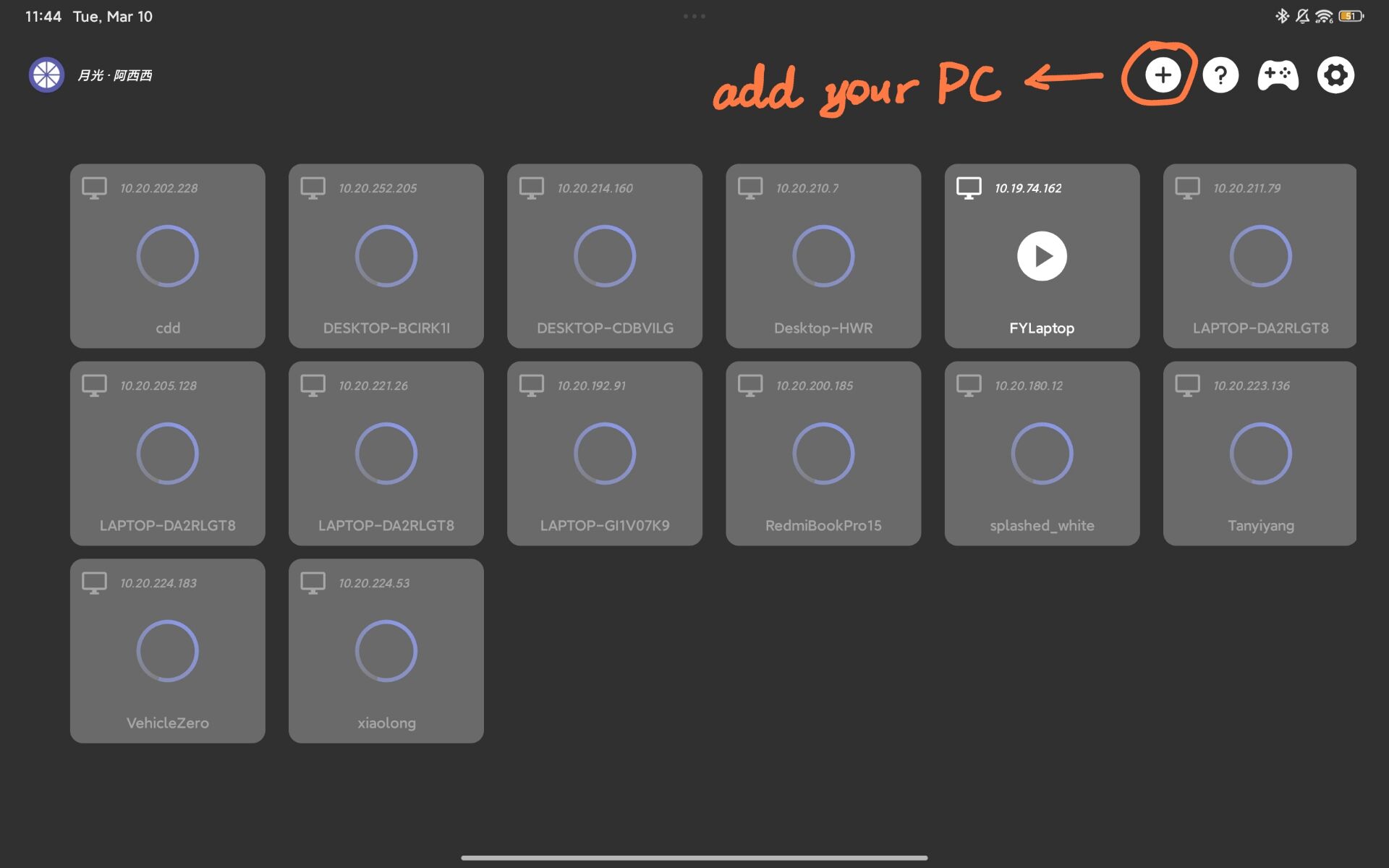
在 moonlight-axixi 里点右上角 +,把地址填进去。
4. PIN 码配对
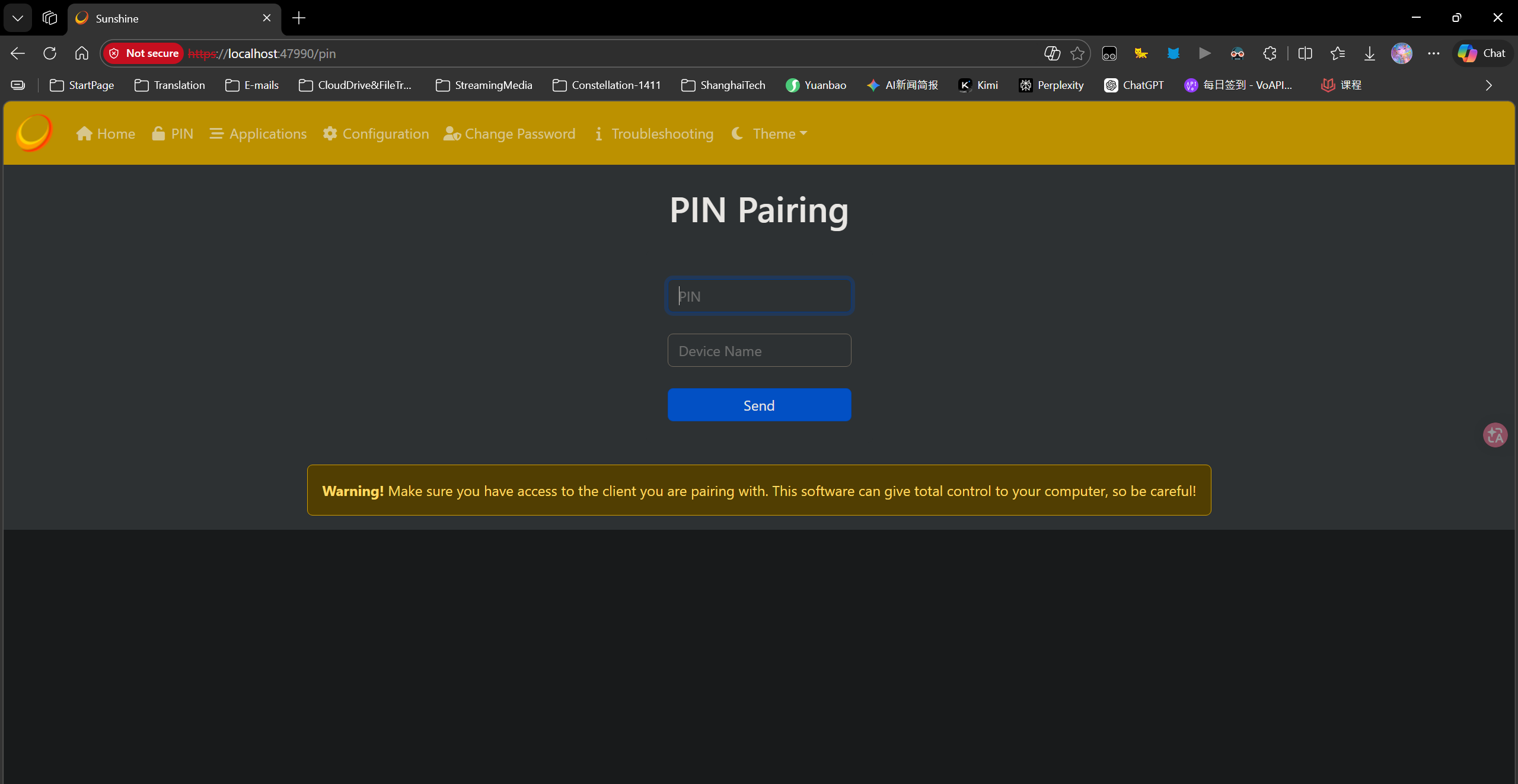
moonlight-axixi 会弹一个 4 位 PIN 码。主机上打开 https://localhost:47990,找到配对页面,把 PIN 码填进去。
5. 连上就能玩
在 moonlight-axixi 里点主机卡片,串流就跑起来了。搞定。
1. 这是个啥
1.1 干嘛用的?
局域网串流:把 PC 画面实时推到另一台设备上,在客户端操控游戏。这篇用安卓手机/平板当客户端。
安卓平板 + 无线键鼠,强烈推荐。
等于随身带了台满血性能的便携电脑。
| 组件 | 干嘛的 |
|---|---|
| Sunshine | 开源串流服务端,跑在主机 PC 上 |
| moonlight-axixi | Moonlight 安卓魔改版。手柄支持更好、显示选项更多、输入模式更丰富 |
2. 你需要准备
| 东西 | 要求 |
|---|---|
| 主机系统 | Windows 10 / 11 |
| 主机显卡 | 支持硬件编码(NVENC / AMF / QSV,有一个就行) |
| 网络 | 主机和客户端在同一局域网;有线最佳 |
| 客户端 | 安卓手机 / 平板 |
局域网串流对带宽要求不高,但延迟是一切。主机插网线、客户端连 5GHz Wi-Fi(或有线),这是最理想的组合。
3. Sunshine(主机端配置)
3.1 下载安装
去 GitHub Releases 下最新的 Windows 安装包:
跑 sunshine-windows-installer.exe,一路默认就行。Sunshine 会装成系统服务,自动启动。
3.2 首次启动
浏览器打开 Web UI:
1 | https://localhost:47990 |
浏览器会提示证书不可信——这是本地自签名证书,正常的。点继续就行。
首次启动会让你建管理员账号密码。设好,登进去。
3.3 视频编码器配置
进 Configuration → Advanced,选一个硬件编码器:
| 显卡品牌 | 推荐编码器 |
|---|---|
| NVIDIA | NVENC (H.264 / HEVC / AV1) |
| AMD | AMF (H.264 / HEVC) |
| Intel | QSV (H.264 / HEVC) |
编码格式怎么选:
- H.264 — 兼容性最好,所有设备都支持。不知道选啥就选这个。
- HEVC (H.265) — 同画质更低码率。客户端得支持硬解。
- AV1 — 压缩率最强。仅限 NVIDIA 40 系+ / AMD RDNA3+。
局域网带宽随便造,H.264 最省心。
3.4 防火墙
Sunshine 安装时会自动加防火墙规则。如果配对失败,手动检查一下 Windows 防火墙有没有放行这些端口:
| 协议 | 端口 |
|---|---|
| TCP | 47984, 47989, 47990, 48010 |
| UDP | 5353, 47998, 47999, 48000, 48002, 48010 |
4. moonlight-axixi(客户端配置)
4.1 下载安装
去 GitHub Releases 下最新 APK:
Axixi2233/moonlight-android Releases
安卓装上 .apk 就行(如果提示的话先开"允许安装未知来源")。
4.2 跟官方 Moonlight 有啥区别
moonlight-axixi 是活跃维护的 fork,在官方客户端基础上加了一大堆东西。简单来说就是官方不够用,社区自己动手丰衣足食。
| 功能 | 官方 Moonlight | moonlight-axixi |
|---|---|---|
| 虚拟手柄协议 | 仅标准 | 可强制 DS4 协议 |
| 画面对齐 | 仅居中 | 左 / 中 / 右 |
| 摇杆震动 | 全部开启 | 可单独关闭摇杆震动 |
| 自定义虚拟按键 | 不支持 | 完整导入/导出自定义布局 |
| 自定义分辨率和码率 | 固定预设 | 随便调 |
| 鼠标模式 | 标准 | 普通 / 多点触控 / 触控板 / 禁用 / 本地光标 |
| 竖屏模式 | 不支持 | 支持 |
| 陀螺仪当右摇杆 | 不支持 | 支持(需在 Sunshine 开 DS4 协议) |
| 扳机死区 | 固定 13% | 可完全关闭 |
| DS5 / NS Pro USB 驱动 | 不支持 | 内置;DS5 支持自适应扳机模式 |
| 解码器低延迟模式 | 不支持 | 串流菜单里可开(支持 MTK / 骁龙 8 Gen 2+) |
| 刘海填充 | 不支持 | 填充屏幕刘海区域 |
| 悬浮球 | 不支持 | 快速呼出菜单、键盘、全键盘 |
| 手柄调试界面 | 不支持 | 陀螺仪、扳机震动、PS5 自适应扳机测试 |
| 串流中快捷键 | 有限预设 | 完全可编辑;新增 Win+P 等 |
5. 配对
5.1 获取主机 IP
主机上按 Win + R,输 cmd,跑:
1 | ipconfig |
找到你正在用的网卡的 IPv4 地址,比如 192.168.1.100。
5.2 在 moonlight-axixi 里添加主机
- 打开 moonlight-axixi,点右上角 +
- 输入主机 IP 地址
- 确认,等一会儿
5.3 输入 PIN 码
这一步需要主机和客户端同时操作。
- moonlight-axixi 显示一个 4 位 PIN 码
- 主机上打开
https://localhost:47990 - Sunshine 弹出配对请求——把客户端的 PIN 码填进去
- 配对完成。客户端上出现主机卡片。
6. 推荐设置
在 moonlight-axixi 里长按主机卡片 → Settings:
| 设置项 | 推荐值 | 说明 |
|---|---|---|
| 分辨率 | 1080p | 跟主机显示器分辨率对齐 |
| 帧率 | 60 FPS | 大部分游戏够了 |
| 视频码率 | 30–50 Mbps | 局域网带宽随便给,往高了拉 |
| 视频编码 | H.264 | 兼容性最好 |
| 优化游戏设置 | 关 | 防止 Sunshine 覆盖游戏内设置 |
码率参考:
- 1080p 60FPS → 20–30 Mbps 就够了
- 1440p 60FPS → 30–50 Mbps
- 想拉满画质就 50+ Mbps——局域网没有瓶颈
7. 常见问题
7.1 找不到主机 / 连接失败
- 确认主机和客户端在同一局域网
- 检查 Windows 防火墙——Sunshine 的端口有没有放行
- 别用自动发现,手动输 IP
7.2 Sunshine 启动失败
1 | wstring_convert::from_bytes |
原因:Windows 区域设置跟 Sunshine 的字符串处理不兼容。
解决:控制面板 → 区域 → 管理 → 更改系统区域设置 → 勾上 "Beta: 使用 Unicode UTF-8 提供全球语言支持" → 重启电脑。
7.3 高延迟 / 卡顿
- 客户端切到 5GHz Wi-Fi 或者直接插线
- 降低视频码率减轻编码器压力
- Sunshine Web UI → Configuration → Advanced → 降低 Min/Max Threads 避免调度开销
7.4 手柄识别不了
- moonlight-axixi 设置里,虚拟手柄协议选 DS4(强制)
- Sunshine → Configuration → Input → 确认手柄模拟是开着的